




扫码关注公众号(yougis),回复任意内容,可获取2000年-2024年NDVI数据
摘要
本文详细介绍如何在GeoServer中发布NDVI时序服务,包括数据准备、工作空间创建、图层配置、NDVI渲染样式设置、WMS和WCS服务发布等完整步骤,以及发布过程中的注意事项和常见问题解决方案。
关键词
GeoServer、NDVI、WMS、WCS、时序数据、SLD、ImageMosaic、WebGIS
一、准备工作
在开始发布NDVI时序服务之前,需要做好以下准备工作:
1.1 安装GeoServer
确保已经安装并启动了GeoServer服务器。可以从官方网站下载最新版本的GeoServer(推荐使用稳定版2.23.x或2.24.x)。
访问GeoServer管理页面:http://localhost:8080/geoserver/web/

GeoServer登录页面
1.2 准备NDVI时序数据
NDVI时序数据通常以GeoTIFF格式存储,每个时间切片对应一个文件。文件命名规则建议:
ndvi_2000.tif
ndvi_2001.tif
ndvi_2002.tif
…
或者使用更详细的命名:
ndvi_mean_2000_01_01.tif
ndvi_mean_2001_01_01.tif
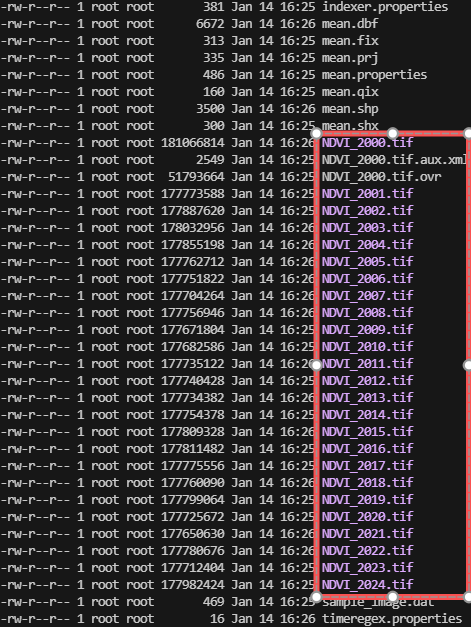
NDVI时序数据文件结构
二、创建工作空间
工作空间(Workspace)是GeoServer中用于组织图层的逻辑分组。
2.1 创建工作空间步骤
登录GeoServer管理页面
点击左侧导航栏的"Workspaces"链接
点击"Add new workspace"按钮
填写工作空间信息:
Name:工作空间名称,如"sz"(深圳)或"ndvi"
Namespace URI:命名空间URI,如"http://yougis.com.cn/sz"
Default:勾选设为默认工作空间
点击"Submit"按钮保存
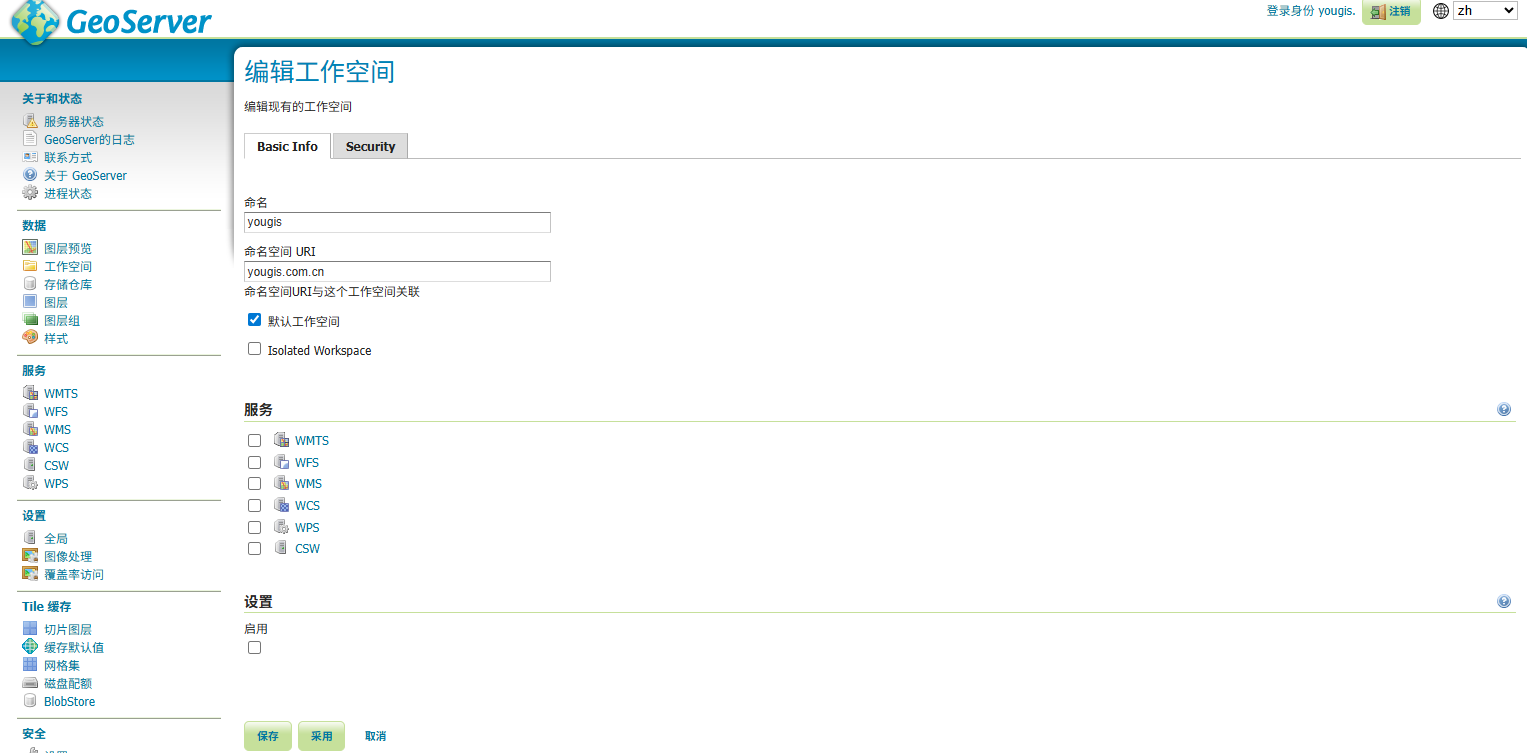
创建工作空间界面
三、配置数据存储
数据存储(Store)用于连接到数据源,可以是文件系统、数据库或远程服务。
3.1 创建ImageMosaic数据存储
对于时序数据,推荐使用ImageMosaic数据存储,它可以自动管理多个时间切片。
点击左侧导航栏的"Stores" → “Add new Store”
选择"ImageMosaic"类型
填写存储信息:
Workspace:选择之前创建的工作空间
Name:存储名称,如"ndvi_mean"
Data Source:选择数据源类型(文件或目录)
URL:指定数据文件路径或目录
点击"Submit"按钮保存
提示:如果使用目录方式,GeoServer会自动扫描目录中的所有GeoTIFF文件,并识别文件名中的时间信息。
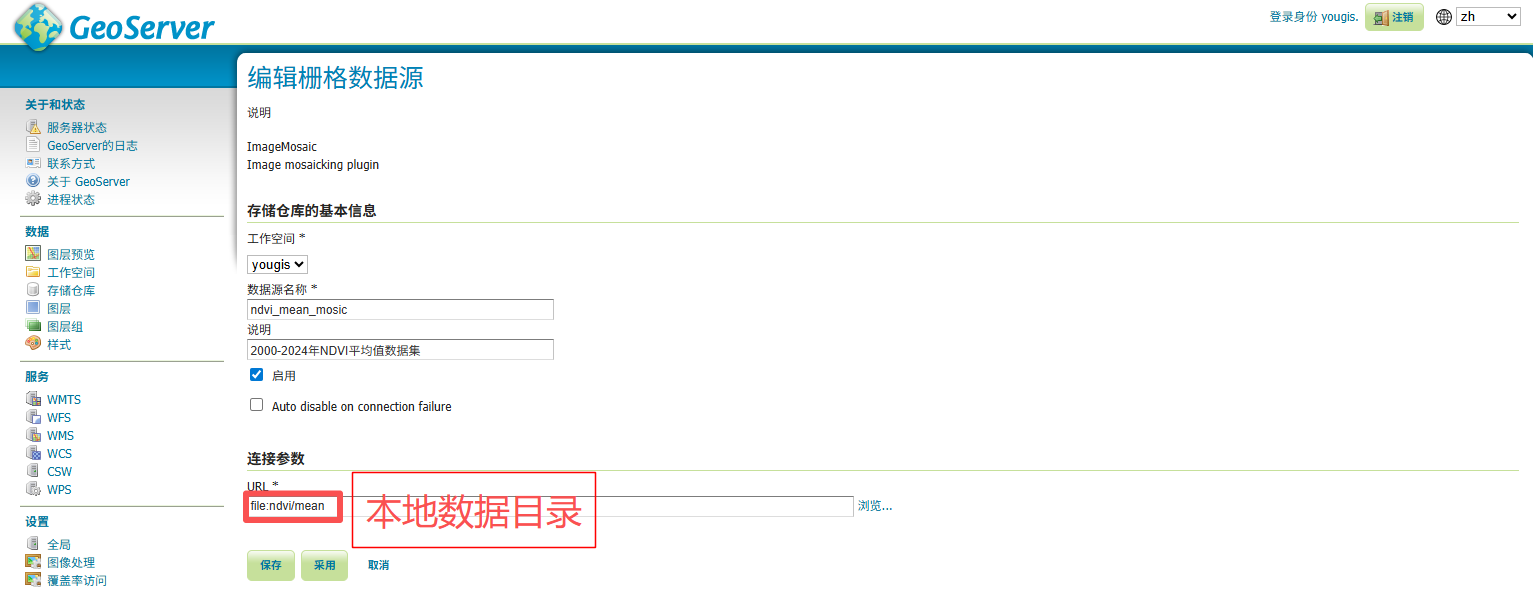
创建ImageMosaic存储界面
3.2 配置indexer.properties文件
为了正确识别时序数据的时间信息,需要在数据目录中创建indexer.properties配置文件。该文件告诉GeoServer如何从文件名中提取时间信息。
在数据目录下创建indexer.properties文件,内容如下:
# 启用时间维度,TimeAttribute指定存储时间信息的属性名
TimeAttribute=time

# 定义属性结构:几何类型、位置字符串、时间属性(必须为java.util.Date类型)
Schema=*the_geom:Polygon,location:String,time:java.util.Date

# 指定从文件名提取时间戳的属性收集器
PropertyCollectors=TimestampFileNameExtractorSPI[timeregex](time)
提示:indexer.properties文件必须与GeoTIFF文件放在同一目录下。
同时,还需要在数据目录下创建timeregex.properties文件,配置时间提取的正则表达式:
# 时间提取正则表达式:匹配4位数字(年份)
regex=([0-9]{4})
提示:timeregex.properties文件中的regex参数定义了如何从文件名中提取时间信息。例如,对于文件名"ndvi_2000.tif",正则表达式"([0-9]{4})"可以提取出"2000"作为年份。
四、创建图层
创建数据存储后,需要创建图层(Layer)来发布数据。
4.1 发布图层步骤
点击左侧导航栏的"Layers" → “Add a new resource”
选择之前创建的数据存储
填写图层信息:
Name:图层名称,如"ndvi_mean"
Title:图层标题,如"NDVI Mean"
Abstract:图层描述
Keywords:关键词,如"NDVI, vegetation, time series"
配置坐标参考系统(CRS)
点击"Publish"按钮发布图层
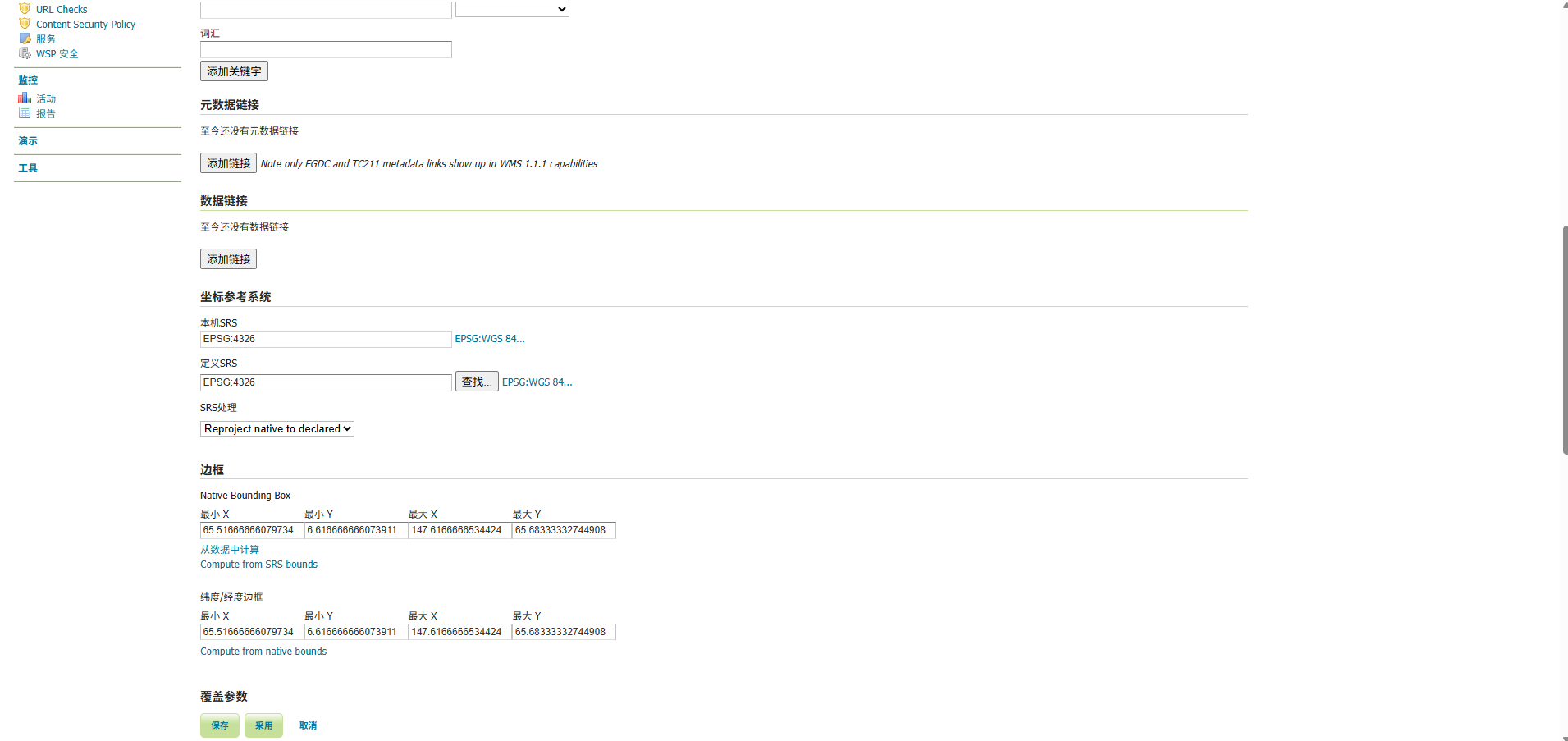
发布图层界面
4.2 配置时间维度
对于时序数据,必须正确配置时间维度才能支持时间查询。在图层发布页面,点击"维度"选项卡进行时间维度配置:
启用时间维度:勾选"启用"复选框激活时间维度功能
默认值策略:选择"Use biggest domain value",使用最大的时间值作为默认值
最近匹配:选择"Nearest Match",当请求的时间值不存在时,返回最接近的时间切片
WCS原始数据匹配:勾选"Nearest Match On raw data (WCS)",确保WCS请求也使用最近匹配
可接受间隔:勾选"Acceptable Interval",允许在一定时间范围内的匹配
匹配失败处理:选择"On nearest match fail",当无法找到匹配时返回最近的可用值
忽略策略:选择"IGNORE",当时间参数无效时忽略该参数
提示:时间维度配置的正确性直接影响时序服务的可用性。确保文件名包含正确的时间格式,并在ImageMosaic配置中正确识别时间属性。
五、配置NDVI渲染样式
NDVI渲染样式决定了NDVI值如何映射到颜色。GeoServer使用SLD(Styled Layer Descriptor)来定义样式。
5.1 创建NDVI颜色分级
根据NDVI的取值范围,创建颜色分级:
-1.0 ~ -0.1:水体/阴影 → #2D2D6E(深蓝色)
-0.1 ~ 0.0:裸地/建筑 → #E0D6D0(灰白色)
0.0 ~ 0.2:稀疏植被 → #CE7E45(棕色)
0.2 ~ 0.4:低密度植被 → #F1B555(浅黄色)
0.4 ~ 0.6:中等密度植被 → #99B718(浅绿色)
0.6 ~ 0.7:高密度植被 → #74A901(绿色)
0.7 ~ 0.8:茂密植被 → #529400(深绿色)
0.8 ~ 1.0:极茂密植被 → #023B01(极深绿色)
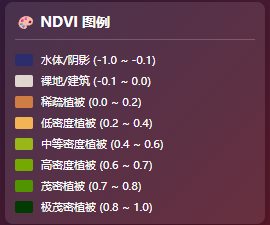
NDVI颜色分级图例
5.2 创建SLD样式文件
可以通过GeoServer的样式编辑器创建SLD,或者手动编写SLD文件。以下是NDVI渲染样式的SLD示例:
<?xml version="1.0" encoding="UTF-8"?>
<StyledLayerDescriptor version="1.0.0"
    xmlns="http://www.opengis.net/sld"
    xmlns:ogc="http://www.opengis.net/ogc"
    xmlns:xlink="http://www.w3.org/1999/xlink">
    <NamedLayer>
        <Name>ndvi_mean</Name>
        <UserStyle>
            <Name>ndvi_ramp</Name>
            <Title>NDVI Color Ramp</Title>
            <FeatureTypeStyle>
                <Rule>
                    <Name>water</Name>
                    <ogc:Filter>
                        <ogc:PropertyIsLessThan>
                            <ogc:PropertyName>GRAY_INDEX</ogc:PropertyName>
                            <ogc:Literal>-0.1</ogc:Literal>
                        </ogc:PropertyIsLessThan>
                    </ogc:Filter>
                    <RasterSymbolizer>
                        <ColorMap>
                            <ColorMapEntry color="#2D2D6E" quantity="-1.0" label="Water"/>
                            <ColorMapEntry color="#2D2D6E" quantity="-0.1" label="Water"/>
                        </ColorMap>
                    </RasterSymbolizer>
                </Rule>
                <!-- 更多Rule... -->
            </FeatureTypeStyle>
        </UserStyle>
    </NamedLayer>
</StyledLayerDescriptor>
5.3 上传样式文件
点击左侧导航栏的"Styles" → “Add a new style”
选择"Upload"选项卡
上传SLD文件
填写样式信息并保存
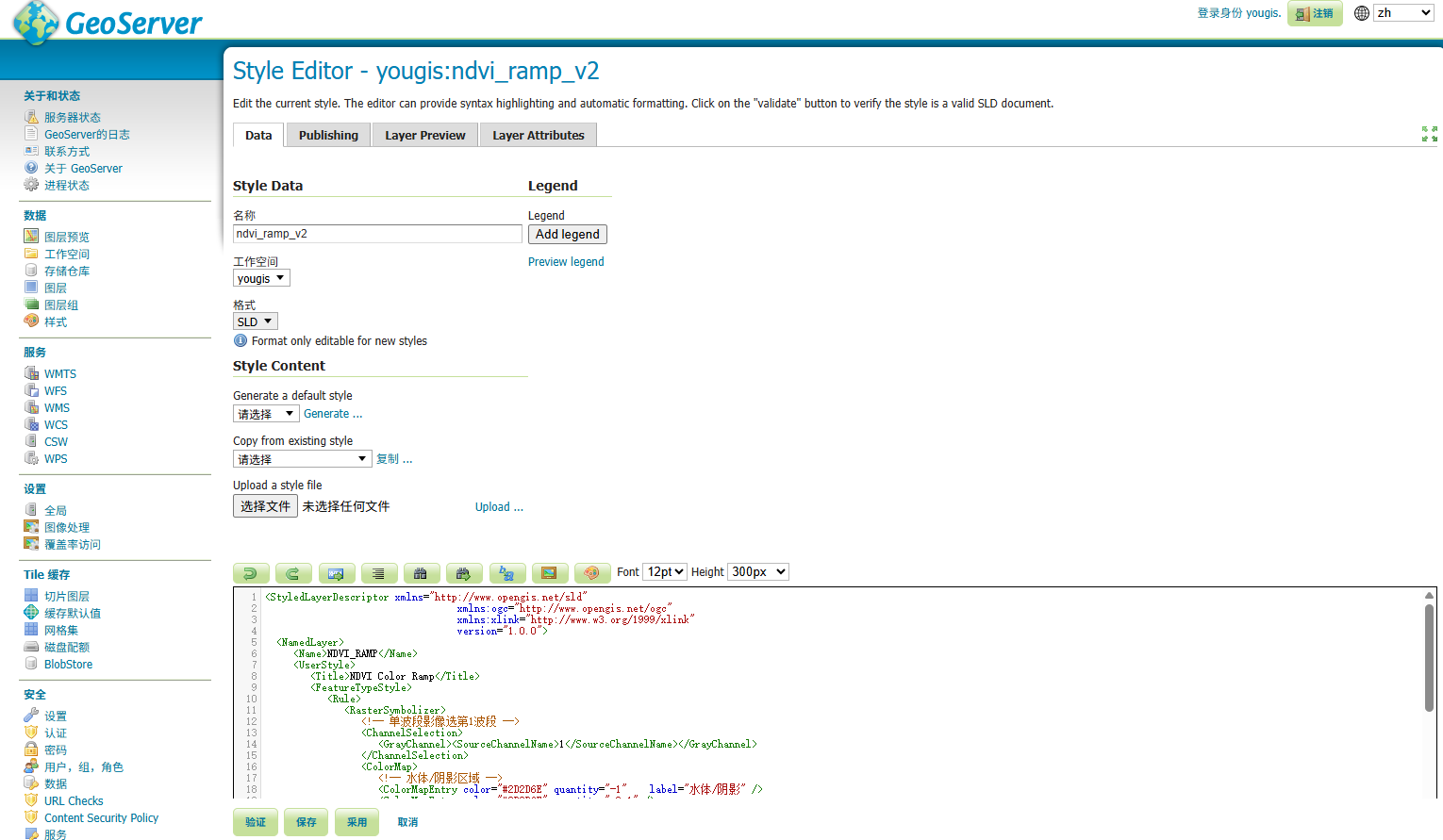
上传样式文件界面
六、发布WMS服务
WMS(Web Map Service)是OGC标准的地图服务,返回预渲染的地图图像。
6.1 WMS服务参数
发布WMS服务时,需要配置以下参数:
服务级别:选择服务级别(Basic、Intermediate、Advanced)
MIME类型:支持的图像格式(image/png, image/jpeg等)
GetFeatureInfo:启用像元值查询功能
信息格式:GetFeatureInfo返回格式(application/json, text/xml等)
6.2 测试WMS服务
发布WMS服务后,可以通过以下URL测试:
http://localhost:8080/geoserver/sz/wms?
    service=WMS&
    version=1.3.0&
    request=GetMap&
    layers=ndvi_mean&
    styles=ndvi_ramp_v2&
    bbox=73.5,3.9,134.8,53.5&
    width=800&
    height=600&
    format=image/png&
    crs=EPSG:4326
访问Layer Preview页面查看预览效果。
七、发布WCS服务
WCS(Web Coverage Service)是OGC标准的栅格数据服务,返回原始的栅格数据。
7.1 WCS服务参数
发布WCS服务时,需要配置以下参数:
服务级别:选择服务级别(Basic、Intermediate、Advanced)
支持格式:支持的数据格式(GeoTIFF, ArcGrid等)
插值方法:数据重采样方法(nearest, bilinear等)
7.2 测试WCS服务
发布WCS服务后,可以通过以下URL测试:
http://localhost:8080/geoserver/sz/wcs?
    service=WCS&
    version=2.0.1&
    request=GetCoverage&
    coverageId=ndvi_mean&
    format=GeoTIFF&
    subset=Long(73.5,134.8)&
    subset=Lat(3.9,53.5)
访问Capabilities文档查看服务详细信息。
八、发布注意事项
8.1 数据格式要求
确保GeoTIFF文件格式正确
检查坐标参考系统是否一致
验证数据值范围是否在-1到1之间
确保文件名包含时间信息
8.2 性能优化
使用ImageMosaic自动管理时间切片
配置适当的缓存策略
设置合理的分辨率和瓦片大小
考虑使用GeoWebCache加速访问
警告:时序数据量较大时,需要注意服务器内存和磁盘空间的配置。建议使用SSD存储数据,并配置足够的JVM内存。
8.3 常见问题
问题1:时间维度无法识别
解决:检查文件名格式,确保包含时间信息,并在ImageMosaic配置中正确设置时间属性。
问题2:NDVI值范围异常
解决:检查原始数据,确保NDVI值在-1到1之间,如有异常值需要进行数据清洗。
问题3:样式无法正确应用
解决:检查SLD文件语法,确保ColorMapEntry的quantity值与NDVI值范围对应。
问题4:服务访问速度慢
解决:优化数据存储结构,启用缓存,考虑使用GeoWebCache。
九、总结
本文详细介绍了在GeoServer中发布NDVI时序服务的完整流程,包括工作空间创建、数据存储配置、图层发布、NDVI渲染样式设置、WMS和WCS服务发布等步骤。
通过正确配置GeoServer,可以方便地将NDVI时序数据发布为Web服务,供WebGIS应用调用。
在后续文章中,我们将介绍:
评论区